Entradas

Mostrando las entradas etiquetadas como Office

Descargar OneNote Online a Local - Exportar OneNote

Procedimiento para exportar los cuadernos de Notas de OneNote y poder Exportarlos Algo que debería ser muy sencillo: botón derecho descargar y abrir con la versión de escritorio de OneNote o exportar a otro formato,.... NO lo es. Lo cierto es que esto pasa con casi todos los sistemas de "notas" por los formatos especiales que tienen internamente, y Microsoft OneNote no es una excepción. Primero decir, que esto solo es posible si el OneNote esta en cuentas personales y no en cuentas profesionales de Office365. Segundo, solo la versión OneNote 2010 de escritorio permite exportar a PDF y archivos sueltos de notas o cuadernos completos. Se puede descargar desde muchos sitios en demo, instalar, exportar y borrar. Pero para poder exportarlo tenemos que tenerlo en local para poder abrirlo con OneNote 2010, y ¿Cómo hacemos esto? Si accedemos online a nuestro block de notas veremos que en archivo solo esta la opción de abrir o cerrar el block, pero nada de exportar ni descargar. Real...
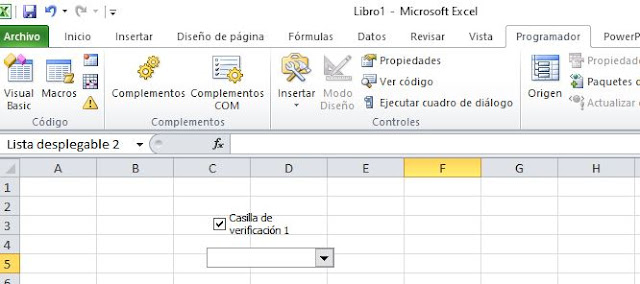
Incluir campos tipo formulario en una columna de excel

Imagen
Hay dos formas de poder colocar un combo o una lista o un casilla de verificación en una hoja de calculo excel.  1.- Para poner el control en cualquier parte de la hoja (para hacer un formulario), tenemos que habilitar el menú "programador".  Para que aparezcan estos controles iremos a Archivo - Opciones - Personalizar cinta de opciones - incluir la de programador - Ya con el menú de programador, podemos poner el  elemento en cualquier parte: Iremos a programador / insertar y seleccionar el elemento a colocar - Para poder marcarlo y cambiarle las propiedades hay que marcarlo presionando la tecla ctrl. 2.- Pero si lo que queremos es que un elemento se pueda seleccionar como valor para una celda de una tabla lo que haremos es poner una lista con los valores posibles en cualquier parte de la hoja y seleccionando el rango de celdas donde queremos el control iremos a Datos / Validación de datos y como origen de datos, la lista que hemos creado anteriormente.

Reparar un archivos de Word dañado

Problema: Al intentar abrir un fichero de word dice que esta dañado y no se puede abrir Solución: Iniciar Word Abrir un documento en blanco Menu Archivo / Abrir seleccionar el fichero dañado Abrir seleccionando la opción "Abrir y reparar" en el menú desplegable o si así tampoco se puede abrir, "recuperar solo texto" esto será posible si el fichero esta dañado parcialmente.

Al configurar cuenta office365 en outlook pide contraseña continuamente

Esto pasa con office 2010 ya que con versiones anteriores de office no se pueden configurar cuentas de office365 (sin hacer cosas raras) Con versiones de office 2013 en adelante este problema no existe. Sí al configurar la cuenta en outlook 2010 sale la ventana de usuario y contraseña (y lo estas poniendo bien), necesitarás descargarte el service pack 2 de Microsoft office 2010 en 32 o 64 bits que tengas instalado en el idioma de tu office, y con el service pack ya no tendrás ese problema. Si aún así te sale una ventana solo con el usuario, dale un poco de tiempo y si no se va, cancelas la ventana y te validará la cuenta correctamente.

Mantener el formato en una tabla dinámica de Excel

Problema: Al actualizar la tabla dinámica se pierden los formatos que hayamos podido dar a las celdas de la tabla: anchos, colores, etc Solución: Botón derecho en la tabla - opciones de tabla dinámica Opciones de formato (diseño) - marcar el check "Mantener formato" y no ajustar tamaño de celdas

Excel muestra la formula en lugar del resultado

Problema: Editamos una formula en una celda de excel y nos muestra la propia formula en lugar del valor Solución: Puede ser que tengamos activada la opción "Mostrar formulas". Esta opción esta en la ficha Fórmulas / auditoría de fórmulas / Mostrar Fórmulas La otra opción es que hayamos introducido la formula cuando la celda tenia el formato de "texto", por tanto no lo considera una formula. Para solucionar este caso, damos formato "general" a la celda/columna y tendremos que editar una a una cada formula y pulsar Enter para que lo considere una formula y lo calcule.

Office 2016 para Mac » Word no puede abrir la plantilla global. (Normal.dotm)

Problema: Al abrir o cerrar Word para Mac nos dice que no se puede abrir la plantilla normal.dotm o que si queremos sobreescribir la existente,... pero no deja hacer nada con ella ya que esta bloqueada Solución: buscamos con el finder normal.dotm (que aparecerá en una carpeta de nombre "plantillas") vamos a la ruta: MAC HD\usuarios\ \Biblioteca\Application Support\Microsoft\Office\User Templates Copiamos la "normal.dotm" de esta ruta sobreescribiendo la que hay en plantillas mala

Error al compartir un Excel y enviar por correo

Problema: Al intentar compartir un Excel por correo da un error: "error general en la aplicación de correo. Cierre Microsoft Excel y vuelva a iniciar el sistema de correo" Solución: Ir a aplicaciones y reparar office y problema solucionado

Error en Word me MAC "Error de compilación en el modulo oculto: link"

Problema: Al abrir y al cerrar el Word aparece este mensaje de error aunque el Word funciona correctamente. Puede ocurrir después de instalar Adobe Acrobat Solución: Desde el Finder ir a la ruta "~/Library/Group Containers/UBF8T346G9.Office/User Content.localized/Startup/Word/" Mover el archivo "linkCreation.dotm" fuera de esta carpeta (no vale borrarlo o renombrarlo) Problema solucionado!

Eliminar las celdas con #N/A en Excel

Para eliminar las celdas que contienen un "no encontrado" #N/A usamos la función en español: ISNOD = si(ISNOD(buscarv(....);0;buscarv(...)) así pondrá 0 en lugar de #N/A

Funciones BuscarV y BuscarH desaparecidas en Excel 2010 y 2013

Pues si, han desaparecido las funciones BuscarV/BuscarH tan útiles en Excel Pero tranquilos..., solo es que algún "ingeniero" de Microsoft ha tenido la brillante idea de cambiar de nombre a estas funciones esenciales de Excel y ahora se llaman: ConsultaV / ConsultaH que ganas de tocar los c.....!!!

Interface cambiar Colores en Microsoft Outlook 2013

La verdad es que a primera vista, el nuevo outlook 2013, parece exactamente la versión online de Office365, pero para configurarlo en la versión de Windows, con un aspecto parecido al outlook anterior, no lo han hecho nada fácil. Por ejemplo, los colores "azulines" que han puesto se leen fatal en la versión de escritorio, y si vamos a configuración de temas, no se han machacado mucho la cabeza y han puesto 3 temas de lo más sosos. Pero entrando en las opciones avanzadas, vemos que podemos dejarlo a nuestro gusto mediante opciones nada fáciles para los usuarios. Para poner en cualquier tipo/tamaño/color de letra los mensajes recibidos y quitar el azulín: Vista Configuración de vista Formato condicional Mensajes sin leer ... aquí podemos cambiar todo ¡¡facilisimo!!! y lo más lógico del mundo, pero bueno... se puede hacer.

Copiar formato celdas en Excel varias veces consecutivas (brocha)

Se pulsa dos veces sobre la brocha (copiar formato celda) y vamos poniendo la brocha en las distintas zonas a dar formato. Para finalizar el proceso, pulsar ESC

Configurar cuentas gratuitas Outlook/hotmail en clientes de correo como IMAP

Para configurar una cuenta de Outlook.com mediante IMAP tendremos que usar los siguientes datos: Servidor de correo entrante: imap-mail.outlook.com Puerto de correo entrante: 993 Cifrado y seguridad: SSL Servidor de correo saliente: smtp-mail.outlook.com Puerto de correo entrante: 587 Cifrado y seguridad: TLS

Eliminar cuenta Exchange de Outlook

Al intentar eliminar la cuenta de exchange desde outlook nos dice que no se puede eliminar la cuenta principal. Solución: Panel de Control - buscar: correo Eliminar el perfil creado El perfil contiene la combinación de cuenta/archivos de datos de correo. Al eliminar el perfil NO se borraran los archivos de correo PST/OST asociados a las cuenta.

Editar documentos Office en iPad con soporte Dropbox

Si los documentos a tratar están en Dropbox solo hay una posibilidad: Office2 HD Posibilidades: Pages  (de pago): no sirve, si los documentos son de Windows ya que cambia las fuentes y el documento ya no tendrá el mismo formato cuando lo editemos con Office de Windows, aunque desde Pages se vea bien. Y no se pueden editar los contenidos de las tablas, entre otras cosas. QuickOffice (ahora gratis), pero como es de Google han decidido en la última versión, que no soporte Dropbox, solo SkyDrive y Google Drive, por lo que si tu sistema de ficheros en la nube es Dropbox, queda descartado. Office2 HD  (de pago): puede acceder a los documentos de Dropbox y respeta casi completamente los formatos, y lo que no se ve desde Office2 HD, sigue estando en el documento al abrirlo con Office de Windows. Solo he encontrado una incompatibilidad bastante grave: si usamos en el documento el "resaltado de colores", el documento se abrirá desde Office2...

Iconos de Office han desaparecido

Problema:  Los programas de Office funcionan perfectamente, pero los iconos de los accesos directos han desaparecido Solución: Buscar el programa "Microsoft Office Picture Manager" En el Menú de ayuda (?) - Detectar y Reparar Marcar la casilla "Restaurar los accesos directos durante la reparación" Cuando termine el proceso, reaparecerán los iconos desaparecidos

Problema WIndows + S para capturar pantalla con OneNote y Windows 8.1/10

La forma de capturar la pantalla con OneNote es usando Windows + S, que en el Windows 8.1 se usa para buscar. Hasta que salga la nueva version de OneNote, podemos cambiar esta combinacion de teclas por Windows + A para ello: Entramos en el registro (ejecutar: rededit) y buscar cadena: HKEY_CURRENT_USER\Software\Microsoft\Office\15.0\OneNote\Options\Other (el 15.0 corresponde a la version de Office que se tenga y puede cambiar) Ahi, añandiremos un nuevo valor de DWORD 32 bits con nombre: ScreenClippingShortcutKey Pulsar en modificar y poner valor 41 Resetear y ya podremos capturar con Windows + A Actualizado: Windows + A ya no sirve en Windows 10 Hasta que Microsoft se decida a solucionar este ridículo problema hay que buscar otra combinación de letras que no use el Windows. En este caso por ejemplo Windows + W, cuyo valor hexadecimal es 57 Actualizado:  Windows + W ya no sirve en Windows 10 Aniversario Lo más sencillo es desactivar Windows + S (que es la ll...

Guia y Descarga de todos los ServicePacks de Office y Sharepoint

http://technet.microsoft.com/en-US/office/ee748587

Word: convertir una seleccion de minusculas a mayusculas o al reves

Marcar el texto y pulsar Shift + F3